
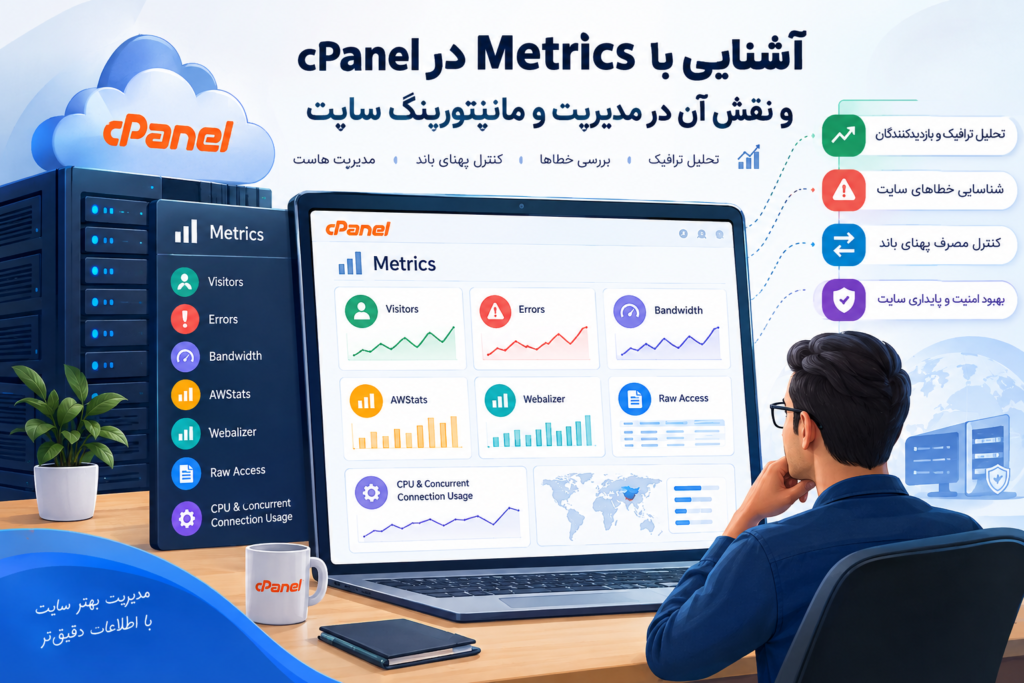
مدیریت یک وبسایت فقط به نصب سیستم مدیریت محتوا، ایجاد پایگاه داده یا بارگذاری فایلها در هاست محدود نمیشود. برای مدیریت صحیح یک سایت، باید بتوان وضعیت ترافیک، خطاهای وبسرور، میزان مصرف پهنای باند، رفتار بازدیدکنندگان و در برخی سرویسها مصرف منابع را نیز بررسی کرد. بخش Metrics در cPanel مجموعهای از ابزارها را برای جمعآوری و نمایش چنین اطلاعاتی در اختیار مدیر سایت قرار میدهد.
با استفاده از Metrics میتوان اطلاعات ثبتشده در لاگهای وبسرور و گزارشهای آماری را بررسی کرد و از آنها برای مانیتورینگ سایت، شناسایی خطاها، تحلیل ترافیک و عیبیابی مشکلات هاست استفاده کرد. ابزارهای قابل مشاهده در این بخش بسته به پیکربندی سرور و امکانات فعالشده توسط شرکت هاستینگ ممکن است متفاوت باشند.
Metrics در cPanel چیست؟
Metrics یکی از بخشهای cPanel است که اطلاعات آماری و فنی مربوط به وبسایت و حساب میزبانی را نمایش میدهد. این اطلاعات از منابع مختلفی مانند لاگهای وبسرور و نرمافزارهای تحلیل ترافیک به دست میآیند و به مدیر سایت کمک میکنند وضعیت سایت را از زاویهای فراتر از ظاهر صفحات بررسی کند.
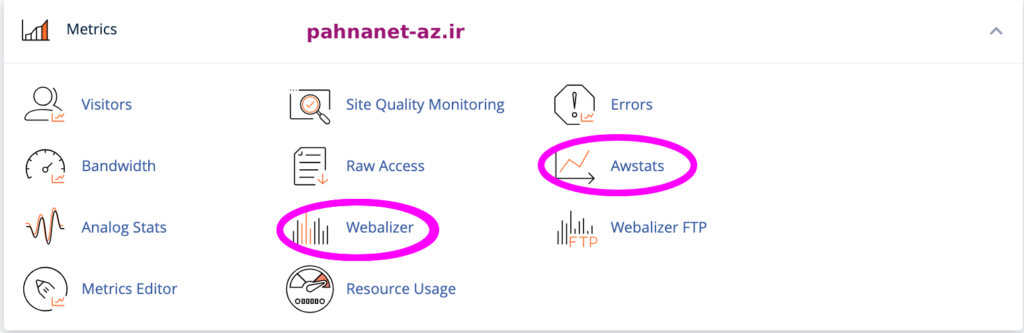
در این بخش ابزارهایی مانند Visitors، Errors، Bandwidth، AWStats، Webalizer و Raw Access قرار دارند. در برخی سرورها نیز امکاناتی مانند Site Quality Monitoring یا ابزارهای مربوط به بررسی مصرف منابع در دسترس هستند.
به بیان ساده، Metrics را میتوان یکی از منابع اصلی اطلاعات برای پاسخ به پرسشهایی مانند موارد زیر دانست:
-
- چه میزان ترافیک به سایت وارد میشود؟
-
- بازدیدکنندگان بیشتر به چه صفحاتی دسترسی دارند؟
-
- آیا سایت با خطاهای HTTP یا خطاهای وبسرور مواجه شده است؟
-
- چه مقدار پهنای باند مصرف میشود؟
-
- آیا افزایش ناگهانی ترافیک یا درخواستها اتفاق افتاده است؟
-
- در صورت بروز مشکل، لاگهای وبسرور چه اطلاعاتی ارائه میکنند؟
چرا مانیتورینگ سایت اهمیت دارد؟
ممکن است یک وبسایت در ظاهر بدون مشکل کار کند، اما در پشت صحنه تعداد زیادی درخواست ناموفق، خطای 404، مصرف غیرعادی پهنای باند یا درخواستهای تکراری وجود داشته باشد. این مشکلات در بسیاری از مواقع با بررسی معمول صفحات سایت قابل تشخیص نیستند.
مانیتورینگ منظم باعث میشود مدیر سایت بتواند تغییرات مهم را زودتر شناسایی کند. برای مثال، افزایش تعداد خطاهای یک صفحه پس از تغییر ساختار URL میتواند نشانه ایجاد لینکهای شکسته باشد. همچنین افزایش ناگهانی ترافیک ممکن است ناشی از انتشار یک محتوای پربازدید، کمپین تبلیغاتی یا حجم بالای درخواستهای غیرعادی باشد.
Metrics با ارائه اطلاعات مربوط به ترافیک و لاگها، یک دید فنیتر نسبت به وضعیت سایت ایجاد میکند و میتواند یکی از اجزای فرآیند مانیتورینگ و عیبیابی باشد.
نقش Metrics در مدیریت سایت و هاست
اهمیت Metrics زمانی مشخصتر میشود که اطلاعات آن در کنار سایر ابزارهای مدیریت هاست مورد استفاده قرار گیرد. مدیر سایت میتواند با بررسی منظم گزارشها، تغییرات ترافیک و خطاها را با تغییرات انجامشده در سایت مقایسه کند.
برای مثال، اگر پس از نصب یک افزونه یا تغییر تنظیمات سایت، تعداد درخواستهای ناموفق افزایش پیدا کند، بررسی بخش Errors و Visitors میتواند اطلاعات اولیه لازم برای پیدا کردن علت مشکل را فراهم کند.
از طرف دیگر، بررسی Bandwidth میتواند برای شناسایی افزایش مصرف داده و برنامهریزی منابع هاست مفید باشد. cPanel اطلاعات پهنای باند را در چند دسته از جمله HTTP، FTP و سرویسهای ایمیل نمایش میدهد.
مهمترین ابزارهای Metrics در cPanel
1-Visitors؛ بررسی بازدیدکنندگان و درخواستهای اخیر
ابزار Visitors اطلاعات جزئیتری درباره بازدیدهای اخیر از وبسایت ارائه میکند. این بخش میتواند برای بررسی رفتار درخواستها و پیدا کردن برخی مشکلات صفحات کاربرد داشته باشد.
در اطلاعات Visitors مواردی مانند IP، URL، زمان درخواست، حجم داده ارسالشده، Referring URL و User Agent قابل مشاهده است. همچنین در صورت فعال بودن اطلاعات تکمیلی، کد وضعیت HTTP، متد درخواست و پروتکل مورد استفاده نیز قابل بررسی هستند.
برای مثال، اگر یک URL خاص مرتباً با کد وضعیت 404 درخواست شود، این اطلاعات میتواند سرنخی برای بررسی لینکهای خراب یا صفحهای باشد که حذف یا جابهجا شده است.
2-Errors؛ شناسایی خطاهای وبسرور
بخش Errors یکی از ابزارهای مهم برای عیبیابی سایت است. این قسمت جدیدترین ورودیهای موجود در لاگ خطای وبسرور را نمایش میدهد و میتواند برای بررسی مشکلاتی که هنگام اجرای درخواستها رخ دادهاند مورد استفاده قرار گیرد.
در مستندات فعلی cPanel، این ابزار میتواند تا 300 مورد از جدیدترین ورودیهای لاگ خطا را نمایش دهد.
بررسی Errors بهخصوص زمانی اهمیت دارد که سایت با مشکلاتی مانند نمایش ندادن صحیح صفحات، خطاهای سرور یا رفتار غیرمنتظره برخی درخواستها مواجه شده باشد. البته برای تشخیص دقیق علت خطا، در موارد پیچیدهتر ممکن است نیاز به بررسی لاگهای کامل وبسرور یا تنظیمات برنامه نیز وجود داشته باشد.
3-Bandwidth؛ کنترل مصرف پهنای باند
Bandwidth میزان استفاده از انتقال داده در حساب میزبانی را نمایش میدهد. این بخش میتواند به مدیر سایت کمک کند میزان مصرف ترافیک را در بازههای زمانی مختلف بررسی کند.
در cPanel، گزارش Bandwidth میتواند ترافیک سرویسهایی مانند HTTP، FTP، SMTP، POP3 و IMAP را در دستهبندیهای مختلف نمایش دهد.
بررسی منظم این بخش برای سایتهایی که فایلهای حجیم، تصاویر زیاد، ویدئو یا فایلهای دانلودی دارند اهمیت بیشتری پیدا میکند. افزایش غیرمنتظره مصرف پهنای باند میتواند دلیلی برای بررسی دقیقتر منابع پرترافیک و لاگهای سایت باشد.
4-AWStats؛ تحلیل آماری ترافیک سایت
AWStats یکی از نرمافزارهای تحلیل آمار وب است که اطلاعات مربوط به نحوه دسترسی کاربران به سایت را از دادههای موجود پردازش میکند.
در گزارشهای AWStats میتوان اطلاعاتی مانند آمار ماهانه، روزانه و ساعتی، لینکهای ارجاعدهنده، کدهای HTTP، سیستمعامل، مرورگر و برخی اطلاعات مربوط به مبدأ بازدیدها را مشاهده کرد.
این اطلاعات برای شناخت الگوی کلی ترافیک مفید هستند. برای مثال، مدیر سایت میتواند بررسی کند که در چه روزها یا ساعتهایی حجم درخواستها بیشتر است و چه منابعی بیشترین بازدید را دریافت میکنند.
5-Webalizer؛ مشاهده گزارشهای ترافیکی
Webalizer یکی دیگر از ابزارهای تحلیل ترافیک است که ممکن است در حساب cPanel فعال باشد. این ابزار اطلاعات ترافیکی را در قالب نمودارها و جداول ارائه میکند.
گزارشهای Webalizer میتوانند شامل آمار روزانه و ساعتی، لینکهای ورودی، کدهای HTTP، اطلاعات مرورگر و سیستمعامل و کشورهای مبدأ بازدیدها باشند.
در سایتهایی که ترافیک آنها در طول زمان تغییر میکند، بررسی گزارشهای ماهانه Webalizer میتواند برای مقایسه روند کلی بازدیدها مفید باشد.
6-Raw Access؛ بررسی لاگ خام وبسایت
گاهی گزارشهای خلاصهشده برای پیدا کردن علت یک مشکل کافی نیستند. در چنین شرایطی Raw Access اهمیت پیدا میکند.
Raw Access امکان دریافت فایلهای فشرده لاگ دسترسی وبسایت را فراهم میکند. در مستندات فعلی cPanel، این لاگها میتوانند اطلاعات مربوط به بازدیدکنندگان و محتوایی را که به آن دسترسی پیدا کردهاند در خود داشته باشند و برای Apache و NGINX در دسترس باشند.
بررسی لاگ خام بیشتر برای کاربران فنی، توسعهدهندگان و مدیران هاست کاربرد دارد؛ زیرا میتوان درخواستهای ثبتشده را با جزئیات بیشتری بررسی کرد و از آنها برای تحلیل مشکلات استفاده کرد.
7-CPU و Concurrent Connection Usage
در برخی محیطهای میزبانی، cPanel ابزارهایی برای مشاهده مصرف منابع حساب ارائه میکند. مستندات cPanel اشاره میکند که ابزار CPU and Concurrent Connection Usage برای مشاهده و مانیتورینگ مصرف منابع در سرورهای دارای CloudLinux قابل استفاده است.
با این حال، قابلیتهای نمایش دادهشده به سیستمعامل، پیکربندی سرور و تنظیمات شرکت هاستینگ وابسته هستند. در برخی محیطهای جدید CloudLinux ممکن است ابزار Resource Usage برای بررسی مصرف منابع مورد استفاده قرار گیرد.
چگونه از Metrics برای عیبیابی سایت استفاده کنیم؟
Metrics زمانی بیشترین کاربرد را دارد که اطلاعات ابزارهای مختلف در کنار یکدیگر تحلیل شوند. یک روند ساده برای بررسی مشکل میتواند به شکل زیر باشد:
-
- ابتدا زمان شروع مشکل را مشخص کنید.
-
- در بخش Errors خطاهای ثبتشده در همان بازه را بررسی کنید.
-
- در Visitors درخواستهای مرتبط با صفحات مشکلدار را بررسی کنید.
-
- گزارش Bandwidth را برای شناسایی افزایش غیرعادی مصرف بررسی کنید.
-
- در صورت نیاز، گزارشهای AWStats یا Webalizer را برای تحلیل روند ترافیک مشاهده کنید.
-
- اگر اطلاعات بیشتری لازم بود، لاگهای Raw Access را بررسی کنید.
این روش بهتنهایی جایگزین ابزارهای تخصصی مانیتورینگ سرور یا بررسی کد سایت نیست، اما میتواند اطلاعات ارزشمندی برای پیدا کردن مسیر اصلی مشکل در اختیار مدیر سایت قرار دهد.
تفاوت Metrics با Google Analytics چیست؟
Metrics در cPanel و ابزارهایی مانند Google Analytics اطلاعات یکسانی ارائه نمیکنند و هدف استفاده از آنها نیز متفاوت است.
ابزارهای تحلیل وب معمولاً برای بررسی رفتار کاربران، صفحات پربازدید، منابع ورود کاربران و دادههای مرتبط با بازاریابی استفاده میشوند؛ در حالی که Metrics بیشتر به اطلاعاتی در سطح هاست، وبسرور، لاگها، پهنای باند و آمار ترافیک مربوط است.
به همین دلیل، این دو دسته ابزار را نباید جایگزین مستقیم یکدیگر در نظر گرفت. استفاده همزمان از دادههای تحلیلی سایت و اطلاعات فنی هاست میتواند دید کاملتری نسبت به وضعیت وبسایت ایجاد کند.
آیا آمار تمام ابزارهای Metrics باید یکسان باشد؟
خیر. ممکن است اعداد نمایش دادهشده در بخش Bandwidth با آماری که AWStats یا Webalizer ارائه میکنند متفاوت باشند. دلیل این موضوع تفاوت در روش جمعآوری و محاسبه دادهها است.
طبق مستندات cPanel، ابزارهای تحلیل لاگ مانند AWStats و Webalizer روش متفاوتی برای پردازش دادههای ترافیکی دارند، در حالی که cPanel برای گزارش Bandwidth از سازوکار مخصوص خود استفاده میکند. بنابراین اختلاف میان این گزارشها لزوماً به معنی وجود خطا در یکی از آنها نیست.
به همین دلیل، هنگام تحلیل Metrics باید ابتدا مشخص شود هر گزارش چه دادهای را اندازهگیری میکند و اطلاعات آن از چه منبعی به دست آمده است.
نکات مهم برای مانیتورینگ بهتر سایت با Metrics
-
- گزارشها را فقط هنگام بروز مشکل بررسی نکنید و روند تغییرات را بهصورت دورهای زیر نظر داشته باشید.
-
- افزایش ناگهانی خطاهای HTTP را بررسی کنید.
-
- مصرف پهنای باند را با دورههای قبلی مقایسه کنید.
-
- در صورت مشاهده ترافیک غیرعادی، Visitors و لاگهای خام را بررسی کنید.
-
- آمار ابزارهای مختلف را بدون توجه به روش محاسبه آنها با یکدیگر مقایسه نکنید.
-
- برای مشکلات پیچیده، اطلاعات Metrics را در کنار لاگهای سرور، تنظیمات CMS و ابزارهای مانیتورینگ تخصصی بررسی کنید.
جمعبندی
Metrics در cPanel یکی از بخشهای مهم برای مدیریت و مانیتورینگ وبسایت است. این مجموعه با ارائه اطلاعاتی درباره بازدیدکنندگان، خطاها، پهنای باند، ترافیک و لاگهای وبسرور، دید فنیتری نسبت به وضعیت سایت در اختیار مدیر هاست قرار میدهد.
ابزارهایی مانند Visitors و Errors برای بررسی درخواستها و خطاها، Bandwidth برای کنترل مصرف انتقال داده، AWStats و Webalizer برای تحلیل آماری ترافیک و Raw Access برای دسترسی به لاگهای خام کاربرد دارند. در محیطهای دارای CloudLinux نیز امکانات مربوط به مصرف منابع میتوانند اطلاعات بیشتری درباره وضعیت حساب هاست ارائه کنند. .
استفاده صحیح از این اطلاعات میتواند فرآیند مدیریت، مانیتورینگ و عیبیابی سایت را سادهتر کند. البته Metrics بهتنهایی یک سیستم کامل مانیتورینگ محسوب نمیشود و برای نظارت حرفهای بر دسترسپذیری و عملکرد سایت، بهتر است در کنار ابزارهای تخصصی مانیتورینگ و لاگآنالیز استفاده شود.